Быстрый старт
Установите, настройте и разверните свой первый сайт на базе Chirpy.
Создание репозитория сайта
Есть два варианта:
Вариант 1. Использование стартера (рекомендуется)
Упрощает обновления, изолирует ненужные файлы и позволяет сосредоточиться на написании с минимальной настройкой.
- Войдите в GitHub и перейдите к starter.
- Нажмите Use this template > Create a new repository.
- Назовите репозиторий
<username>.github.io, заменивusernameсвоим именем пользователя GitHub в нижнем регистре.
Вариант 2. Форк темы
Удобно для изменения функций или интерфейса, но усложняет обновления. Выбирайте этот путь, только если знаете Jekyll и планируете сильно менять тему.
- Войдите в GitHub.
- Сделайте форк репозитория темы.
- Назовите репозиторий
<username>.github.io, заменивusernameсвоим именем пользователя GitHub в нижнем регистре.
Настройка среды
После создания репозитория настройте среду разработки одним из двух способов:
Контейнеры разработки (рекомендуется для Windows)
Dev Containers дают изолированную среду на Docker, которая исключает конфликты с системой и держит все зависимости внутри контейнера.
Шаги:
- Установите Docker:
- Windows/macOS: Docker Desktop.
- Linux: Docker Engine.
- Установите VS Code и расширение Dev Containers.
- Клонируйте репозиторий:
- Docker Desktop: запустите VS Code и клонируйте репозиторий в том контейнере.
- Docker Engine: клонируйте репозиторий локально, затем откройте его в контейнере через VS Code.
- Дождитесь завершения настройки.
Собственная настройка (рекомендуется для Unix-подобных ОС)
На Unix-подобных системах нативная настройка даёт лучшую производительность; Dev Containers тоже подойдут.
Шаги:
- Следуйте руководству по установке Jekyll и убедитесь, что Git установлен.
- Клонируйте репозиторий локально.
- Если вы форкнули тему, установите Node.js и запустите
bash tools/init.shв корне для инициализации репозитория. - Запустите
bundleв корне репозитория, чтобы установить зависимости.
Использование
Запуск сервера Jekyll
Запустите сайт локально:
1
$ bundle exec jekyll serve
В Dev Containers запускайте эту команду в терминале VS Code.
Через несколько секунд сайт будет доступен по адресу http://127.0.0.1:4000.
Конфигурация
При необходимости обновите _config.yml. Частые параметры:
urlavatartimezonelang
Параметры социальных контактов
Социальные контакты отображаются внизу боковой панели. Включайте и отключайте их в _data/contact.yml.
Настройка таблицы стилей
Скопируйте файл темы assets/css/jekyll-theme-chirpy.scss в тот же путь вашего сайта и добавьте свои стили в конец.
Настройка статических ресурсов
Настройка статических ресурсов появилась в 5.1.0. Их CDN задаётся в _data/origin/cors.yml; замените записи под условия сети региона, где опубликован сайт.
Чтобы размещать статические ресурсы самостоятельно, см. репозиторий chirpy-static-assets.
Развёртывание
Перед развёртыванием проверьте _config.yml и правильно задайте url. Для project site без собственного домена или для работы под базовым URL на сервере, отличном от GitHub Pages, задайте baseurl равным имени проекта с ведущей косой чертой, например /project-name.
Теперь выберите один из следующих методов.
Развёртывание через GitHub Actions
Подготовьте следующее:
- На бесплатном плане GitHub держите репозиторий сайта публичным.
Если вы зафиксировали
Gemfile.lock, а ваша ОС не Linux, добавьте платформу Linux:1
$ bundle lock --add-platform x86_64-linux
Затем настройте Pages:
На GitHub откройте Settings > Pages. В Build and deployment > Source выберите GitHub Actions.

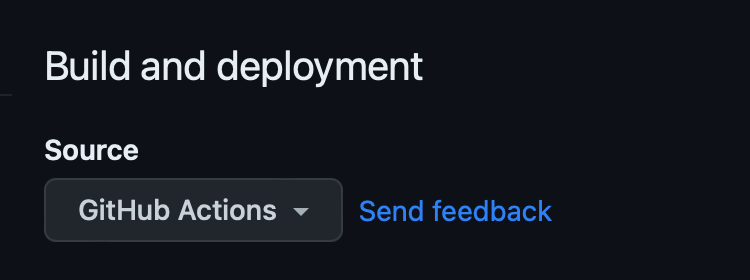
Отправьте коммит, чтобы запустить рабочий процесс. На вкладке Actions следите за Build and Deploy; при успехе сайт развернётся автоматически.
Откройте URL, предоставленный GitHub, чтобы увидеть сайт.
Ручная сборка и развёртывание
Для собственных серверов соберите сайт локально и загрузите результат.
Из корня проекта соберите сайт:
1
$ JEKYLL_ENV=production bundle exec jekyll b
Если вы не задали другой выходной путь, файлы окажутся в _site. Загрузите их на сервер.