Написание нового поста
Это руководство описывает, как написать пост в шаблоне Chirpy. Его стоит прочитать, даже если вы знаете Jekyll, так как многие возможности зависят от определённых переменных.
Написание с помощью dumalog


Не хотите возиться с шаблоном? dumalog — это ИИ-агент, который превращает ваши рабочие переписки (Claude Code, Codex CLI) в готовые к публикации посты Jekyll. Он хранит историю чатов локально в индексе memPalace и создаёт черновики с правильным фронт-маттером — включая поля language / translation_key темы NLO, — так что черновик сразу готов к публикации.
1
2
3
curl -fsSL https://raw.githubusercontent.com/GoXLd/dumalog/main/install.sh | bash
dumalog setup            # найти блог и изучить его стиль
dumalog write "тема"     # создать черновик (без темы — предложит варианты)
Всё работает локально; модели отправляется только анонимизированный контекст, нужный для черновика. Остальная часть руководства описывает фронт-маттер и Markdown, которые dumalog заполняет за вас, — полезно, когда черновик нужно доработать вручную.
Именование и путь
Создайте файл с именем YYYY-MM-DD-TITLE.EXTENSION в _posts корневого каталога. EXTENSION должен быть md или markdown. Чтобы сэкономить время, создавать файлы может плагин Jekyll-Compose.
Фронт-маттер
Заполните Front Matter в начале поста:
1
2
3
4
5
6
---
title: TITLE
date: YYYY-MM-DD HH:MM:SS +/-TTTT
categories: [TOP_CATEGORY, SUB_CATEGORY]
tags: [TAG]     # TAG names should always be lowercase
---
По умолчанию для постов установлен layout
post, поэтому добавлять переменную layout в Front Matter не нужно.
Часовой пояс даты
Чтобы корректно указать дату публикации, задайте timezone в _config.yml и укажите смещение часового пояса в date фронт-маттера. Формат: +/-TTTT, например +0800.
Категории и теги
Пост принимает до двух categories и любое количество tags. Например:
1
2
3
4
---
categories: [Animal, Insect]
tags: [bee]
---
Информация об авторе
Информацию об авторе обычно не нужно задавать в Front Matter: по умолчанию она берётся из social.name и первой записи social.links в конфигурации. Чтобы переопределить её, добавьте автора в _data/authors.yml (создайте файл, если его нет):
1
2
3
4
<author_id>:
  name: <full name>
  twitter: <twitter_of_author>
  url: <homepage_of_author>
Затем укажите одну запись через author или несколько через authors:
1
2
3
4
5
---
author: <author_id>                     # for single entry
# or
authors: [<author1_id>, <author2_id>]   # for multiple entries
---
Ключ author тоже может содержать несколько записей.
Преимущество чтения автора из
_data/authors.ymlв том, что у страницы появляется метатегtwitter:creator, который обогащает Twitter Cards и полезен для SEO.
Описание поста
По умолчанию первые слова поста показываются в списке на главной, в блоке Further Reading и в RSS. Чтобы заменить этот автоматический фрагмент, задайте поле description в Front Matter:
1
2
3
---
description: Short summary of the post.
---
Текст description также отображается под заголовком на странице поста.
Оглавление
По умолчанию оглавление (TOC) показывается в правой панели. Чтобы отключить его глобально, задайте toc: false в _config.yml. Чтобы отключить для одного поста, добавьте в его Front Matter:
1
2
3
---
toc: false
---
Комментарии
Комментарии задаются глобально опцией comments.provider в _config.yml. Как только выбран провайдер, комментарии включаются для всех постов.
Чтобы отключить комментарии для одного поста, добавьте в его Front Matter:
1
2
3
---
comments: false
---
Медиа
Изображения, аудио и видео — это медиаресурсы в Chirpy.
Префикс URL-адреса
Чтобы не повторять один и тот же префикс URL для нескольких ресурсов поста, задайте один из двух параметров.
Если медиафайлы размещены в CDN, укажите
cdnв_config.yml. URL-адреса для аватара сайта и постов будут начинаться с домена CDN.1
cdn: https://cdn.com
Чтобы задать префикс пути для текущего поста/страницы, используйте
media_subpathв его Front Matter:1 2 3
--- media_subpath: /path/to/media/ ---
site.cdn и page.media_subpath вместе формируют итоговый URL: [site.cdn/][page.media_subpath/]file.ext
Изображения
Подпись
Сделайте строку сразу после изображения курсивом, и она станет подписью под ним:
1
2

_Image Caption_
Размер
Задайте ширину и высоту каждого изображения, чтобы макет не смещался при загрузке.
1
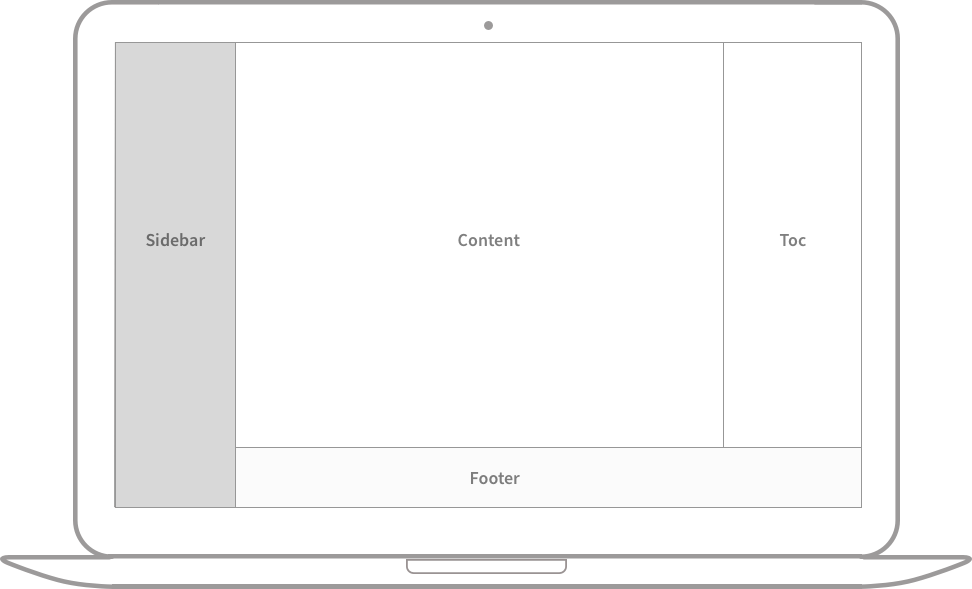{: width="700" height="400" }
Для SVG нужно указать хотя бы ширину, иначе он не отобразится.
Начиная с Chirpy v5.0.0, height и width можно сокращать (h, w). Это эквивалентно примеру выше:
1
{: w="700" h="400" }
Позиция
Изображения центрируются по умолчанию; используйте класс normal, left или right, чтобы задать положение.
После указания позиции подпись к изображению добавлять не следует.
Нормальное положение
Изображение будет выровнено по левому краю:
1
{: .normal }
Плавать влево
1
{: .left }
Плавать вправо
1
{: .right }
Тёмный/светлый режим
Изображения могут следовать теме. Подготовьте два изображения и назначьте каждому класс dark или light:
1
2
{: .light }
{: .dark }
Тень
Скриншоты окон программ можно показать с эффектом тени:
1
{: .shadow }
Изображение для предпросмотра
Для изображения вверху поста используйте разрешение 1200 x 630. Если соотношение сторон не 1.91 : 1, изображение будет масштабировано и обрезано.
Затем задайте атрибуты изображения:
1
2
3
4
5
---
image:
  path: /path/to/image
  alt: image alternative text
---
media_subpath применяется и к изображению предпросмотра, поэтому, если он задан, в path достаточно указать имя файла.
Для простых случаев путь можно задать одним image:
1
2
3
---
image: /path/to/image
---
LQIP
Для изображений предпросмотра:
1
2
3
4
---
image:
  lqip: /path/to/lqip-file # or base64 URI
---
LQIP можно увидеть на превью поста «Text and Typography».
Для обычных изображений:
1
{: lqip="/path/to/lqip-file" }
Платформы социальных сетей
Вставляйте видео/аудио с социальных платформ так:
1
{% include embed/{Platform}.html id='{ID}' %}
Platform — название платформы строчными буквами, ID — идентификатор видео.
Таблица показывает, как получить оба параметра из URL и какие платформы поддерживаются.
| URL-адрес видео | Платформа | ID |
|---|---|---|
| https://www.youtube.com/watch?v=H-B46URT4mg | youtube | H-B46URT4mg |
| https://www.twitch.tv/videos/1634779211 | twitch | 1634779211 |
| https://www.bilibili.com/video/BV1Q44y1B7Wf | bilibili | BV1Q44y1B7Wf |
| https://www.open.spotify.com/track/3OuMIIFP5TxM8tLXMWYPGV | spotify | 3OuMIIFP5TxM8tLXMWYPGV |
Spotify поддерживает дополнительные параметры:
compact— компактный плеер (напр.{% include embed/spotify.html id='3OuMIIFP5TxM8tLXMWYPGV' compact=1 %});dark— принудительно тёмная тема (напр.{% include embed/spotify.html id='3OuMIIFP5TxM8tLXMWYPGV' dark=1 %}).
Видеофайлы
Чтобы встроить видеофайл напрямую:
1
{% include embed/video.html src='{URL}' %}
URL указывает на видеофайл, например /path/to/sample/video.mp4.
Встроенное видео также принимает атрибуты:
poster='/path/to/poster.png'— постер, показываемый во время загрузки видео;title='Text'— заголовок под видео, как у изображений;autoplay=true— видео начинает воспроизводиться, как только сможет;loop=true— возврат к началу по достижении конца;muted=true— звук изначально отключён;types— расширения дополнительных видеоформатов через|. Эти файлы должны лежать в том же каталоге, что и основной.
Пример со всеми атрибутами:
1
2
3
4
5
6
7
8
9
10
{%
  include embed/video.html
  src='/path/to/video.mp4'
  types='ogg|mov'
  poster='poster.png'
  title='Demo video'
  autoplay=true
  loop=true
  muted=true
%}
Аудиофайлы
Чтобы встроить аудиофайл напрямую:
1
{% include embed/audio.html src='{URL}' %}
URL указывает на аудиофайл, например /path/to/audio.mp3.
Встроенное аудио также принимает атрибуты:
title='Text'— заголовок под аудио, как у изображений;types— расширения дополнительных аудиоформатов через|. Эти файлы должны лежать в том же каталоге, что и основной.
Пример со всеми атрибутами:
1
2
3
4
5
6
{%
  include embed/audio.html
  src='/path/to/audio.mp3'
  types='ogg|wav|aac'
  title='Demo audio'
%}
Закреплённые посты
Закрепите один или несколько постов вверху главной страницы (закреплённые сортируются по дате выпуска, от новых к старым). Включите так:
1
2
3
---
pin: true
---
Подсказки
Подсказки бывают четырёх типов: tip, info, warning и danger. Добавьте класс prompt-{type} к цитате. Например, подсказка info:
1
2
> Example line for prompt.
{: .prompt-info }
Синтаксис
Встроенный код
1
`inline code part`
Выделение пути к файлу
1
`/path/to/a/file.extend`{: .filepath}
Блок кода
Создайте блок кода с помощью ```:
1
2
3
```
Это фрагмент кода в виде открытого текста.
```
Указание языка
Используйте ```{language} для подсветки синтаксиса:
1
2
3
```yaml
key: value
```
Тег Jekyll
{% highlight %}несовместим с этой темой.
Номер строки
Все языки, кроме plaintext, console и terminal, по умолчанию показывают номера строк. Чтобы их скрыть, добавьте класс nolineno:
1
2
3
4
```shell
echo 'Больше никаких номеров строк!'
```
{: .nolineno }
Указание имени файла
Язык кода показывается вверху блока. Чтобы заменить его именем файла, добавьте атрибут file:
1
2
3
4
```shell
# содержание
```
{: file="path/to/file" }
Код Liquid
Чтобы показать фрагмент Liquid, оберните его в {% raw %} и {% endraw %}:
1
2
3
4
5
6
7
{% raw %}
```liquid
{% if product.title contains 'Pack' %}
  В названии этого продукта содержится слово Pack.
{% endif %}
```
{% endraw %}
Или добавьте render_with_liquid: false (требуется Jekyll 4.0 или выше) в блок YAML поста.
Математика
Математика отображается через MathJax. Из соображений производительности она не загружается по умолчанию; включите её так:
1
2
3
---
math: true
---
После включения добавляйте уравнения с таким синтаксисом:
- Блочная математика добавляется через
$$ math $$с обязательными пустыми строками до и после$$.- Нумерация уравнений — через
$$\begin{equation} math \end{equation}$$; - Ссылка на нумерацию — через
\label{eq:label_name}в блоке уравнения и\eqref{eq:label_name}в тексте (см. пример ниже).
- Нумерация уравнений — через
- Встроенная математика (в строках) добавляется через
$$ math $$без пустых строк до и после$$. - Встроенная математика (в списках) добавляется через
\$$ math $$.
1
2
3
4
5
6
7
8
9
10
11
12
13
14
15
16
17
18
19
20
21
22
23
24
25
26
<!-- Block math, keep all blank lines -->

$$
LaTeX_math_expression
$$

<!-- Equation numbering, keep all blank lines  -->

$$
\begin{equation}
  LaTeX_math_expression
  \label{eq:label_name}
\end{equation}
$$

Can be referenced as \eqref{eq:label_name}.

<!-- Inline math in lines, NO blank lines -->

"Lorem ipsum dolor sit amet, $$ LaTeX_math_expression $$ consectetur adipiscing elit."

<!-- Inline math in lists, escape the first `$` -->

1. \$$ LaTeX_math_expression $$
2. \$$ LaTeX_math_expression $$
3. \$$ LaTeX_math_expression $$
Начиная с
v7.0.0, параметры конфигурации MathJax перенесены в файлassets/js/data/mathjax.js, и вы можете менять их по необходимости, например добавляя расширения.
Если вы собираете сайт черезchirpy-starter, скопируйте этот файл из каталога установки гема (найдите его командойbundle info --path jekyll-theme-chirpy) в тот же каталог репозитория.
Mermaid
Mermaid — инструмент для создания диаграмм. Включите его для поста через блок YAML:
1
2
3
---
mermaid: true
---
Затем оберните код графа в ```mermaid и ```, как любой другой язык.
Узнать больше
Подробнее о постах Jekyll — в Jekyll Docs: Posts.